Domain led-steuerung.de kaufen?
Wir ziehen mit dem Projekt
led-steuerung.de um.
Sind Sie am Kauf der Domain
led-steuerung.de interessiert?
domain@kv-gmbh.de · 0541-91531010
Domain led-steuerung.de kaufen?
Was ist ein Bildschirmfoto?
Ein Bildschirmfoto ist eine digitale Aufnahme des aktuellen Bildschirminhalts eines Computers, Smartphones oder Tablets. Es kann verwendet werden, um den aktuellen Zustand eines Programms, einer Webseite oder einer anderen Anwendung festzuhalten und zu teilen. Bildschirmfotos können in verschiedenen Dateiformaten gespeichert werden, wie z.B. JPEG oder PNG. **
Was bedeutet Snapchat Bildschirmfoto?
Ein Snapchat Bildschirmfoto bedeutet, dass jemand ein Foto von einem Snap gemacht hat, indem er den Bildschirm seines Geräts abfotografiert hat. Dies kann geschehen, wenn der Absender nicht möchte, dass das Foto gespeichert oder weitergeleitet wird. Oft wird ein Bildschirmfoto als Verletzung der Privatsphäre angesehen, da die Bilder normalerweise nur für einen kurzen Zeitraum sichtbar sind. Es ist wichtig, die Privatsphäre anderer zu respektieren und keine Bildschirmfotos von Snaps zu machen, es sei denn, es ist ausdrücklich erlaubt. **


Ähnliche Suchbegriffe für Bildschirmfoto
Top-Angebote
Produkte zum Begriff Bildschirmfoto:
-
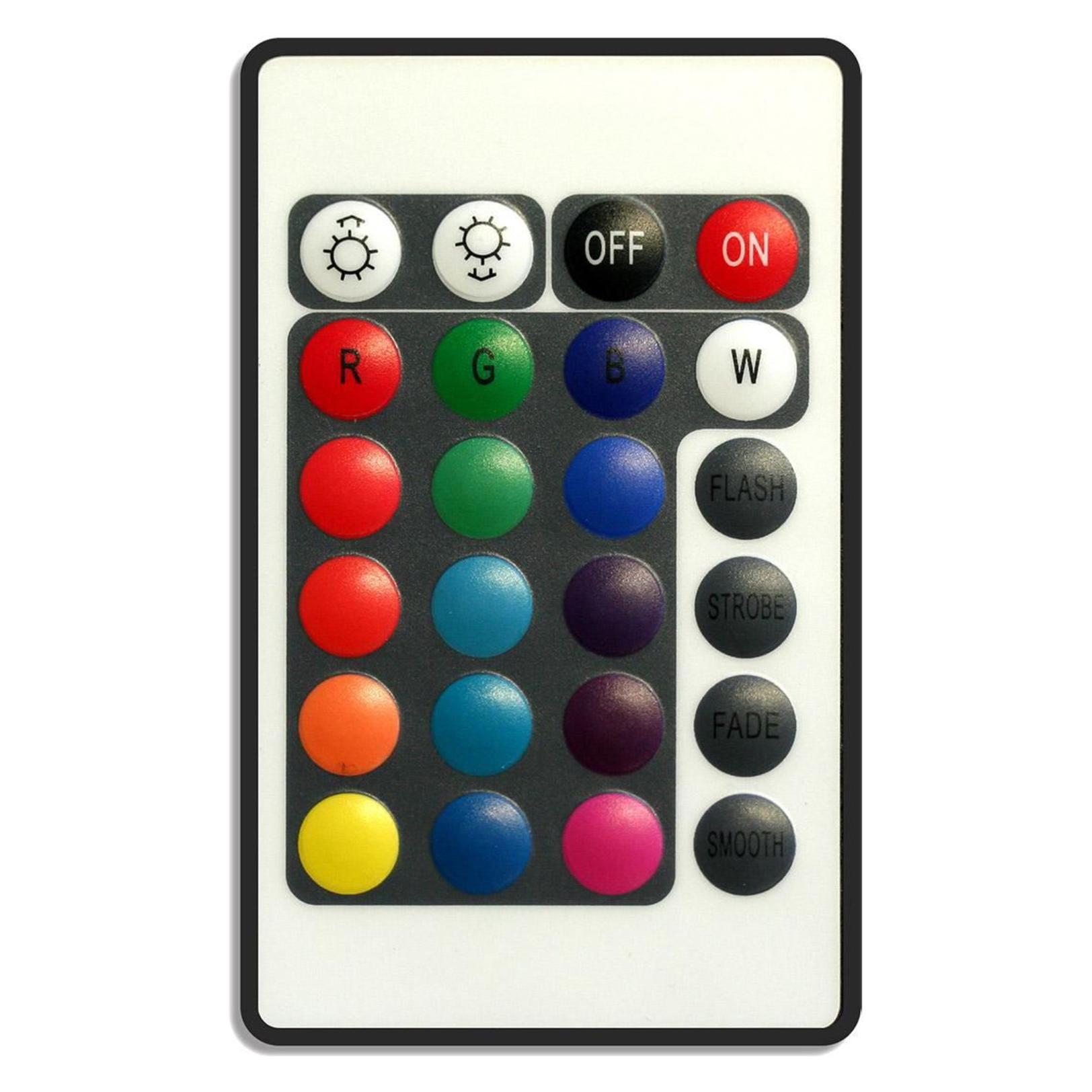
LED-Lichtstreifen, mehrfarbig, RGB Farbwechsel, Fernbedienung, DimmfunktionMachen Sie Ihren Wohnbereich bunter: Möglich macht es der mehrfarbige LED-Lichtstreifen, der faszinierende Akzente setzt. Über die mitgelieferte Infrarot-Fernbedienung können Sie ganz einfach und bequem über den integrierten RGB Farbwechsel die Lichtfarben des LED-Streifens individuell ändern. Darüber hinaus ermöglicht Ihnen die Memory Funktion Ihre zuvor angepasste Einstellung zu speichern. Über einen integrierten Dimmer können Sie außerdem die Lichtintensität anpassen. Der LED-Lichtstreifen ist mit 300 LED-Leuchtmitteln ausgestattet und überzeugt mit seinem eindrucksvollen Leuchterlebnis. Dank der verwendeten LED-Technik zeichnet sich die Leuchte als energiesparend aus und überzeugt dabei mit einer geringen Wärmeentwicklung sowie hohen Lebensdauer.39,95 €*Versand: 0,00 €Sichere Weiterleitung zum Anbieter
-
Grün, Frank-Oliver: Handbuch Smart HomeHandbuch Smart Home , Planung, Technik, Kosten, Sicherheit. Mit vielen Checklisten und Fallbeispielen , Lüfterblätter > Motorkühlung , Erscheinungsjahr: 20220315, Produktform: Leinen, Autoren: Grün, Frank-Oliver, Seitenzahl/Blattzahl: 319, Abbildungen: mit farbige Abbildungen und Checklisten, Keyword: Sprachsteuerung; alarmanlage; bedienung; beleuchtung; energiekosten; energiesparen; ferngesteuert; freizeit; handbuch; haus bauen; klima; kontrolle; ratgeber; steckdosen; steuerung; technik haus; updates, Fachschema: Besitz / Grundbesitz~Grundbesitz - Grundeigentum~Einrichtung (Inneneinrichtung)~Inneneinrichtung~Interieur~Schöner Wohnen (Einrichtungstipps)~Wohnen / Einrichtung~Architekt / Bauplanung~Bauplanung~Bauwirtschaft / Bauplanung, Fachkategorie: Bauplanung~Verbraucherberatung~Inneneinrichtung, -ausstattung und Styleguides~Haus: Wartung und Instandhaltung, Thema: Orientieren, Warengruppe: HC/Heimwerken/Do it yourself, Fachkategorie: Grundeigentum und Immobilien, Thema: Optimieren, Text Sprache: ger, UNSPSC: 49019900, Warenverzeichnis für die Außenhandelsstatistik: 49019900, Verlag: Stiftung Warentest, Verlag: Stiftung Warentest, Verlag: Stiftung Warentest, Länge: 251, Breite: 197, Höhe: 31, Gewicht: 1130, Produktform: Gebunden, Genre: Sachbuch/Ratgeber, Genre: Sachbuch/Ratgeber, Herkunftsland: DEUTSCHLAND (DE), Katalog: deutschsprachige Titel, Katalog: Gesamtkatalog, Katalog: Kennzeichnung von Titeln mit einer Relevanz > 30, Katalog: Lagerartikel, Book on Demand, ausgew. Medienartikel, Relevanz: 0004, Tendenz: -1, Unterkatalog: AK, Unterkatalog: Bücher, Unterkatalog: Hardcover, Unterkatalog: Lagerartikel, WolkenId: 99475239,90 €*Versand: 0,00 €Sichere Weiterleitung zum Anbieter
-
Showtec Fernbedienung for Qubiq-Serie, Manuelle und Timer-SteuerungShowtec Fernbedienung for Qubiq-Serie Manuelle und Timer-Steuerung Die Showtec Fernbedienung for Qubiq-Serie ermöglicht es Ihnen, das Nebelausstoßniveau Ihrer Qubiq-Nebelmaschine aus der Ferne zu steuern Sie haben die Wahl zwischen manueller Steuerung und Steuerung per Timer Ein gut ablesbares LCD-Display gewährleistet einen sicheren und intuitiven Betrieb Features: LCD-Display Volumensteuerung (0–100 %) Manueller, Timer-gesteuerter und kontinuierlicher Ausstoß Technische Daten: Steuerung und Programmierung Funktion: Manual, Output, Timer Mechanische Spezifikationen Länge (mm): 100 mm Höhe (mm): 25 mm Breite (mm): 40 mm Gewicht: 015 kg Ersatz-Fernbedienung für Showtec QubiQ-Serie44,90 €*Versand: 6,99 €Sichere Weiterleitung zum Anbieter



-
Wie erstelle ich Bildschirmfotos mit einer Bildschirmfoto-Software? Welche Bildschirmfoto-Software könnt ihr empfehlen?
Um Bildschirmfotos mit einer Bildschirmfoto-Software zu erstellen, musst du die Software herunterladen und installieren, dann das Programm öffnen und die gewünschte Taste oder Tastenkombination drücken, um das Bildschirmfoto aufzunehmen. Ich kann Snagit, Lightshot und Greenshot als empfehlenswerte Bildschirmfoto-Software empfehlen. **
-
Wie ändere ich das Bildschirmfoto?
Um das Bildschirmfoto zu ändern, musst du zuerst das gewünschte Bild auswählen, das du als neues Bildschirmfoto verwenden möchtest. Anschließend öffnest du die Einstellungen deines Geräts und suchst nach der Option "Hintergrund" oder "Bildschirmfoto". Dort kannst du dann das neue Bild auswählen und als Bildschirmfoto festlegen. Vergiss nicht, die Änderungen zu speichern, damit das neue Bildschirmfoto aktiviert wird. Wenn du Schwierigkeiten hast, das Bildschirmfoto zu ändern, kannst du auch in der Bedienungsanleitung deines Geräts nach weiteren Anweisungen suchen oder dich an den Kundensupport des Herstellers wenden. **
-
Wie kann ich ein Bildschirmfoto machen?
Um ein Bildschirmfoto zu machen, kannst du die Tastenkombination "Druck" oder "Print Screen" auf deiner Tastatur verwenden. Dadurch wird ein Screenshot des gesamten Bildschirms erstellt. Du kannst auch die Tastenkombination "Alt + Druck" verwenden, um nur das aktive Fenster aufzunehmen. Das Bildschirmfoto wird dann in die Zwischenablage kopiert und kann in einem Bildbearbeitungsprogramm oder einer anderen Anwendung eingefügt und gespeichert werden. **
-
Wie kann ein Bildschirmfoto unter Windows erstellt werden? Wie kann ein Bildschirmfoto auf einem Mac gemacht werden?
Unter Windows kann ein Bildschirmfoto durch Drücken der Taste "Druck" auf der Tastatur erstellt werden. Anschließend kann das Bild in ein Grafikprogramm oder in Paint eingefügt und gespeichert werden. Auf einem Mac kann ein Bildschirmfoto durch Drücken von "Cmd + Shift + 3" für den gesamten Bildschirm oder "Cmd + Shift + 4" für einen ausgewählten Bereich erstellt werden. Das Bild wird automatisch auf dem Desktop gespeichert. **


Wie kann ich ein Bildschirmfoto auf meinem Computer machen? Wie erstelle ich ein Bildschirmfoto auf meinem Smartphone?
Auf einem Computer kannst du ein Bildschirmfoto machen, indem du die Taste "Druck" oder "Print Screen" drückst und dann das Bild in ein Bildbearbeitungsprogramm einfügst. Auf einem Smartphone kannst du ein Bildschirmfoto machen, indem du gleichzeitig die Power-Taste und die Lautstärke-Taste drückst oder eine spezielle Tastenkombination verwendest, die von Hersteller zu Hersteller variieren kann. Das Bildschirmfoto wird dann in deiner Galerie gespeichert. **
Wie erstellt man ein Bildschirmfoto auf einem Windows Computer? Kann man auch auf einem Smartphone ein Bildschirmfoto machen?
Um ein Bildschirmfoto auf einem Windows Computer zu erstellen, drücke die Taste "Druck" auf der Tastatur. Das Bildschirmfoto wird in die Zwischenablage kopiert und kann dann in ein Bildbearbeitungsprogramm eingefügt und gespeichert werden. Auf einem Smartphone kann man ebenfalls ein Bildschirmfoto machen, indem man gleichzeitig die Power-Taste und die Lautstärke-Taste drückt. **
Top-Angebote
Produkte zum Begriff Bildschirmfoto:
-
LED-Pendellampe, Smart-Home, Lichtfarbsteuerung, Farbwechsel, DimmfunktionDezent und zeitlos trumpft die stahlfarbene LED Pendelleuchte mit ihrem Facettenreichtum. So ist sie einerseits ein Hingucker in jedem Wohnraum oder auch Büro, jedoch hat sie noch viel mehr drauf als einfach nur gut auszusehen! Erleben Sie smarte Technik, die das Leben leichter macht. Hier vereinen sich zeitloses Design und intelligente Technik miteinander! Das spezielle Lichterlebnis liegt in der Lichtsteuerung der LED Pendelleuchte begründet. Auf diese Weise können Sie die äußerlich schlicht gehaltene Lampe in verschiedenen Farbnuancen dank RGB Farbwechsel per Funkfernsteuerung erstrahlen lassen. Praktischerweise speichert diese Ihre Einstellungen und gibt diese bei jedem wieder Einschalten automatisch wiede.227,95 €*Versand: 0,00 €Sichere Weiterleitung zum Anbieter
-
MODFU LED Stehlampe dimmbar Schwarz 175x22x22 cm mit Fernbedienung Touch Steuerung 360 Grad Schwanenhals Timer und Memory FunktionDiese LED Stehlampe verbindet eine klare, moderne Form mit vielseitiger Lichtsteuerung und ist eine praktische Lösung für Wohnzimmer, Arbeitsbereich oder Leseecke. In Schwarz gehalten und aus Stahl gefertigt, wirkt sie zurückhaltend und lässt sich leicht in unterschiedliche Einrichtungsstile integrieren. Funktion und Lichtkomfort Für verschiedene Tageszeiten und Situationen stehen fünf Modi zur Auswahl: Lesen, Arbeiten, Nacht, Stillen und Natürlich. Zusätzlich bieten vier voreingestellte Stufen für Helligkeit und Farbtemperatur eine schnelle Anpassung, während das stufenlose Dimmen eine besonders feine Abstimmung ermöglicht. Die 60 Minuten Timerfunktion unterstützt eine planbare Nutzung, etwa am Abend oder bei Routinen. Material, Verarbeitung und Pflege Der Stahlaufbau sorgt für Stabilität und eine langlebige Nutzung im Alltag. Die Oberfläche ist pflegeleicht und kann bei Bedarf einfach mit einem weichen, leicht angefeuchteten Tuch gereinigt werden. Design, Flexibilität und Bedienung Der verstellbare Schwanenhals lässt sich um 360 Grad drehen und hilft, das Licht gezielt auszurichten – ob auf Buchseiten, Tastatur oder als indirektes Licht im Raum. Gesteuert wird die Leuchte wahlweise per Touch am Gerät oder bequem per Fernbedienung. Wird die Fernbedienung nicht genutzt, haftet sie magnetisch am Lampenständer und bleibt griffbereit. Die Montage ist erforderlich; für einen reibungslosen Aufbau ist die Durchführung in Ruhe empfehlenswert. Technische Details: Gesamtmaße: 175x22x22 cm Lampenkopf: 26x6 cm Farbe: Schwarz Material: Stahl Funktionen: 5 Modi, 4 Stufen plus stufenloses Dimmen, 60 Minuten Timer, Memory Funktion, Touch Steuerung, Fernbedienung mit Magnet Flexibilität: 360 Grad verstellbarer Schwanenhals Montage: Erforderlich Verpackung: Lieferung in 1 Paket Bitte beachten Sie, dass es aufgrund von Lichtverhältnissen zu leichten Farbabweichungen zwischen den Produktbildern und dem tatsächlichen Möbelstück kommen kann.42,19 €*Versand: 23,80 €Sichere Weiterleitung zum Anbieter
-
LED-Lichtstreifen, mehrfarbig, RGB Farbwechsel, Fernbedienung, DimmfunktionMachen Sie Ihren Wohnbereich bunter: Möglich macht es der mehrfarbige LED-Lichtstreifen, der faszinierende Akzente setzt. Über die mitgelieferte Infrarot-Fernbedienung können Sie ganz einfach und bequem über den integrierten RGB Farbwechsel die Lichtfarben des LED-Streifens individuell ändern. Darüber hinaus ermöglicht Ihnen die Memory Funktion Ihre zuvor angepasste Einstellung zu speichern. Über einen integrierten Dimmer können Sie außerdem die Lichtintensität anpassen. Der LED-Lichtstreifen ist mit 300 LED-Leuchtmitteln ausgestattet und überzeugt mit seinem eindrucksvollen Leuchterlebnis. Dank der verwendeten LED-Technik zeichnet sich die Leuchte als energiesparend aus und überzeugt dabei mit einer geringen Wärmeentwicklung sowie hohen Lebensdauer.39,95 €*Versand: 0,00 €Sichere Weiterleitung zum Anbieter
-
Grün, Frank-Oliver: Handbuch Smart HomeHandbuch Smart Home , Planung, Technik, Kosten, Sicherheit. Mit vielen Checklisten und Fallbeispielen , Lüfterblätter > Motorkühlung , Erscheinungsjahr: 20220315, Produktform: Leinen, Autoren: Grün, Frank-Oliver, Seitenzahl/Blattzahl: 319, Abbildungen: mit farbige Abbildungen und Checklisten, Keyword: Sprachsteuerung; alarmanlage; bedienung; beleuchtung; energiekosten; energiesparen; ferngesteuert; freizeit; handbuch; haus bauen; klima; kontrolle; ratgeber; steckdosen; steuerung; technik haus; updates, Fachschema: Besitz / Grundbesitz~Grundbesitz - Grundeigentum~Einrichtung (Inneneinrichtung)~Inneneinrichtung~Interieur~Schöner Wohnen (Einrichtungstipps)~Wohnen / Einrichtung~Architekt / Bauplanung~Bauplanung~Bauwirtschaft / Bauplanung, Fachkategorie: Bauplanung~Verbraucherberatung~Inneneinrichtung, -ausstattung und Styleguides~Haus: Wartung und Instandhaltung, Thema: Orientieren, Warengruppe: HC/Heimwerken/Do it yourself, Fachkategorie: Grundeigentum und Immobilien, Thema: Optimieren, Text Sprache: ger, UNSPSC: 49019900, Warenverzeichnis für die Außenhandelsstatistik: 49019900, Verlag: Stiftung Warentest, Verlag: Stiftung Warentest, Verlag: Stiftung Warentest, Länge: 251, Breite: 197, Höhe: 31, Gewicht: 1130, Produktform: Gebunden, Genre: Sachbuch/Ratgeber, Genre: Sachbuch/Ratgeber, Herkunftsland: DEUTSCHLAND (DE), Katalog: deutschsprachige Titel, Katalog: Gesamtkatalog, Katalog: Kennzeichnung von Titeln mit einer Relevanz > 30, Katalog: Lagerartikel, Book on Demand, ausgew. Medienartikel, Relevanz: 0004, Tendenz: -1, Unterkatalog: AK, Unterkatalog: Bücher, Unterkatalog: Hardcover, Unterkatalog: Lagerartikel, WolkenId: 99475239,90 €*Versand: 0,00 €Sichere Weiterleitung zum Anbieter
-
Was ist ein Bildschirmfoto?
Ein Bildschirmfoto ist eine digitale Aufnahme des aktuellen Bildschirminhalts eines Computers, Smartphones oder Tablets. Es kann verwendet werden, um den aktuellen Zustand eines Programms, einer Webseite oder einer anderen Anwendung festzuhalten und zu teilen. Bildschirmfotos können in verschiedenen Dateiformaten gespeichert werden, wie z.B. JPEG oder PNG. **
-
Was bedeutet Snapchat Bildschirmfoto?
Ein Snapchat Bildschirmfoto bedeutet, dass jemand ein Foto von einem Snap gemacht hat, indem er den Bildschirm seines Geräts abfotografiert hat. Dies kann geschehen, wenn der Absender nicht möchte, dass das Foto gespeichert oder weitergeleitet wird. Oft wird ein Bildschirmfoto als Verletzung der Privatsphäre angesehen, da die Bilder normalerweise nur für einen kurzen Zeitraum sichtbar sind. Es ist wichtig, die Privatsphäre anderer zu respektieren und keine Bildschirmfotos von Snaps zu machen, es sei denn, es ist ausdrücklich erlaubt. **
-
Wie erstelle ich Bildschirmfotos mit einer Bildschirmfoto-Software? Welche Bildschirmfoto-Software könnt ihr empfehlen?
Um Bildschirmfotos mit einer Bildschirmfoto-Software zu erstellen, musst du die Software herunterladen und installieren, dann das Programm öffnen und die gewünschte Taste oder Tastenkombination drücken, um das Bildschirmfoto aufzunehmen. Ich kann Snagit, Lightshot und Greenshot als empfehlenswerte Bildschirmfoto-Software empfehlen. **
-
Wie ändere ich das Bildschirmfoto?
Um das Bildschirmfoto zu ändern, musst du zuerst das gewünschte Bild auswählen, das du als neues Bildschirmfoto verwenden möchtest. Anschließend öffnest du die Einstellungen deines Geräts und suchst nach der Option "Hintergrund" oder "Bildschirmfoto". Dort kannst du dann das neue Bild auswählen und als Bildschirmfoto festlegen. Vergiss nicht, die Änderungen zu speichern, damit das neue Bildschirmfoto aktiviert wird. Wenn du Schwierigkeiten hast, das Bildschirmfoto zu ändern, kannst du auch in der Bedienungsanleitung deines Geräts nach weiteren Anweisungen suchen oder dich an den Kundensupport des Herstellers wenden. **
Ähnliche Suchbegriffe für Bildschirmfoto
-
Showtec Fernbedienung for Qubiq-Serie, Manuelle und Timer-SteuerungShowtec Fernbedienung for Qubiq-Serie Manuelle und Timer-Steuerung Die Showtec Fernbedienung for Qubiq-Serie ermöglicht es Ihnen, das Nebelausstoßniveau Ihrer Qubiq-Nebelmaschine aus der Ferne zu steuern Sie haben die Wahl zwischen manueller Steuerung und Steuerung per Timer Ein gut ablesbares LCD-Display gewährleistet einen sicheren und intuitiven Betrieb Features: LCD-Display Volumensteuerung (0–100 %) Manueller, Timer-gesteuerter und kontinuierlicher Ausstoß Technische Daten: Steuerung und Programmierung Funktion: Manual, Output, Timer Mechanische Spezifikationen Länge (mm): 100 mm Höhe (mm): 25 mm Breite (mm): 40 mm Gewicht: 015 kg Ersatz-Fernbedienung für Showtec QubiQ-Serie44,90 €*Versand: 6,99 €Sichere Weiterleitung zum Anbieter
-
Bearware, Tischlampe, LED Stehlampe Smart Ecklampe, RGB Stimmungslicht mit Bluetooth App-Steuerung, 142 cm, DimmfunktionDie LED Stehlampe Smart Ecklampe von Bearware ist eine innovative Beleuchtungslösung, die sowohl Funktionalität als auch modernes Design vereint. Mit einer Höhe von 142 cm ist diese Ecklampe ideal für die platzsparende Aufstellung in Raumecken geeignet. Sie bietet eine Vielzahl von Beleuchtungsmodi und Farboptionen, die über eine benutzerfreundliche App oder eine Fernbedienung gesteuert werden können. Die Lampe ist mit Bluetooth ausgestattet, was eine einfache Kopplung mit Smartphones ermöglicht. Dank der Dimmfunktion und der Möglichkeit, die Helligkeit in 10 Stufen einzustellen, kann die Lichtintensität an die jeweilige Stimmung oder Aktivität angepasst werden. Die Smart Ecklampe ist nicht nur ein praktisches Lichtobjekt, sondern auch ein stilvolles Element, das jedem Raum eine besondere Atmosphäre verleiht. - 16 Millionen wählbare Farben über die App - Voreingestellte Lichtmuster, die auf Musik und Geräusche reagieren - Timerfunktion für automatisches Ein- und Ausschalten - 231 verschiedene Modi und Effekte für individuelle Lichtgestaltung - Platzsparendes Design für optimale Raumnutzung.39,95 €*Versand: 0,00 €Sichere Weiterleitung zum Anbieter
-
LED Deckenleuchte, stahlfarben, Memory Funktion, inkl Dimmfunktion, modernEin wundervoller Hingucker erhellt Ihren Raum: Die stahlfarbene LED-Deckenleuchte überzeugt durch ihr modernes Design und der geometrischen Formgebung. Die eindrucksvolle Lichtquelle wird mit zwei festverbauten LED-Boards geliefert. Mit einer warmweißen Farbtemperatur des Lichts sorgt sie für ein gemütliches Wohlfühlambiente in Ihren vier Wänden. Darüber hinaus ist die Leuchte mit der Simply Dim Technologie ausgestattet. Diese Stufenstimmung macht es möglich, das Sie Ihre Leuchte über einen vorhandenen Lichtschalter, ganz egal ob Kipp-, Zug-, Schnur- oder Wandschalter, in ihrer Lichthelligkeit dimmen können. Der Simply Dim-Driver steuert die Helligkeit über den Schaltimpuls und so kann die Lichtintensität der Lampe stufenlos von 100% bis runter auf 10% angepasst werden. Wird die Leuchte weniger als 3 Sekunden nach dem Ausschalten wieder eingeschaltet, startet der Dimmvorgang. Hat sie den hellsten (100%) bzw. dunkelsten Wert (10%) erreicht, verweilt sie ca. 2 Sekunden auf dieser Einstellung, um den Dimmvorgang abermals zu starten. Erstrahlt die Leuchte während eines Dimmvorgangs in der gewünschten Helligkeit, kann man durch Ausschalten der Leuchte die Lichtintensität über die Memory Funktion abspeichern. Schaltet man die Leuchte nun wieder an, scheint die Leuchte in der gespeicherten Helligkeit und diese Einstellung bleibt erhalten. Dank der verwendeten LED-Technik zeichnet sich die Leuchte als energiesparend aus und überzeugt dabei mit einer geringen Wärmeentwicklung sowie hohen Lebensdauer. Holen Sie sich die moderne Deckenlampe in Ihr Zuhause und lassen Sie sich von einem eindrucksvollen Leuchterlebnis begeistern!169,90 €*Versand: 0,00 €Sichere Weiterleitung zum Anbieter
-
Wie kann ich ein Bildschirmfoto machen?
Um ein Bildschirmfoto zu machen, kannst du die Tastenkombination "Druck" oder "Print Screen" auf deiner Tastatur verwenden. Dadurch wird ein Screenshot des gesamten Bildschirms erstellt. Du kannst auch die Tastenkombination "Alt + Druck" verwenden, um nur das aktive Fenster aufzunehmen. Das Bildschirmfoto wird dann in die Zwischenablage kopiert und kann in einem Bildbearbeitungsprogramm oder einer anderen Anwendung eingefügt und gespeichert werden. **
-
Wie kann ein Bildschirmfoto unter Windows erstellt werden? Wie kann ein Bildschirmfoto auf einem Mac gemacht werden?
Unter Windows kann ein Bildschirmfoto durch Drücken der Taste "Druck" auf der Tastatur erstellt werden. Anschließend kann das Bild in ein Grafikprogramm oder in Paint eingefügt und gespeichert werden. Auf einem Mac kann ein Bildschirmfoto durch Drücken von "Cmd + Shift + 3" für den gesamten Bildschirm oder "Cmd + Shift + 4" für einen ausgewählten Bereich erstellt werden. Das Bild wird automatisch auf dem Desktop gespeichert. **
-
Wie kann ich ein Bildschirmfoto auf meinem Computer machen? Wie erstelle ich ein Bildschirmfoto auf meinem Smartphone?
Auf einem Computer kannst du ein Bildschirmfoto machen, indem du die Taste "Druck" oder "Print Screen" drückst und dann das Bild in ein Bildbearbeitungsprogramm einfügst. Auf einem Smartphone kannst du ein Bildschirmfoto machen, indem du gleichzeitig die Power-Taste und die Lautstärke-Taste drückst oder eine spezielle Tastenkombination verwendest, die von Hersteller zu Hersteller variieren kann. Das Bildschirmfoto wird dann in deiner Galerie gespeichert. **
-
Wie erstellt man ein Bildschirmfoto auf einem Windows Computer? Kann man auch auf einem Smartphone ein Bildschirmfoto machen?
Um ein Bildschirmfoto auf einem Windows Computer zu erstellen, drücke die Taste "Druck" auf der Tastatur. Das Bildschirmfoto wird in die Zwischenablage kopiert und kann dann in ein Bildbearbeitungsprogramm eingefügt und gespeichert werden. Auf einem Smartphone kann man ebenfalls ein Bildschirmfoto machen, indem man gleichzeitig die Power-Taste und die Lautstärke-Taste drückt. **
* Alle Preise verstehen sich inklusive der gesetzlichen Mehrwertsteuer und ggf. zuzüglich Versandkosten. Die Angebotsinformationen basieren auf den Angaben des jeweiligen Shops und werden über automatisierte Prozesse aktualisiert. Eine Aktualisierung in Echtzeit findet nicht statt, so dass es im Einzelfall zu Abweichungen kommen kann. ** Hinweis: Teile dieses Inhalts wurden von KI erstellt.